
快速开始
一键安装
使用清风自研工具箱,无需复杂操作即可快速进行安装,一站式解决各种问题。
手动安装
电脑端 (Windows)
Steam / Epic Games / itch.io
下载服务器配置文件
打开配置文件夹
下载完成后,按下
Win+R并打开运行,粘贴以下内容并回车确定:%APPDATA%\..\LocalLow\Innersloth\Among Us确认后 Windows 将打开一个文件夹。
文件夹一般有以下内容:
com.unity.addressables
Sentry
Unity
persLog.log
player.amogus
Player.log
regionInfo.json
sentry-unity.lock
settings.amogus
替换配置文件
将下载的配置文件替换到该文件夹中,如果出现提示请选择覆盖。
通常而言,此处应当会出现覆盖提示,如果没有你可能需要检查下载的文件名是否为
regionInfo.json,或检查打开的文件夹是否正确。安装完成
Microsoft Store
该安装方法来源于 NikoCat233,清风服不提供该安装方法的技术支持。
下载服务器配置文件
打开配置文件夹
下载完成后,按下
Win+R并打开运行,粘贴以下内容并回车确定:%userprofile%\AppData\Local\Packages\Innersloth.AmongUs_fw5x688tam7rm\SystemAppData\wgs打开文件夹后,找到其中长数字 + 字母命名的文件夹并打开。
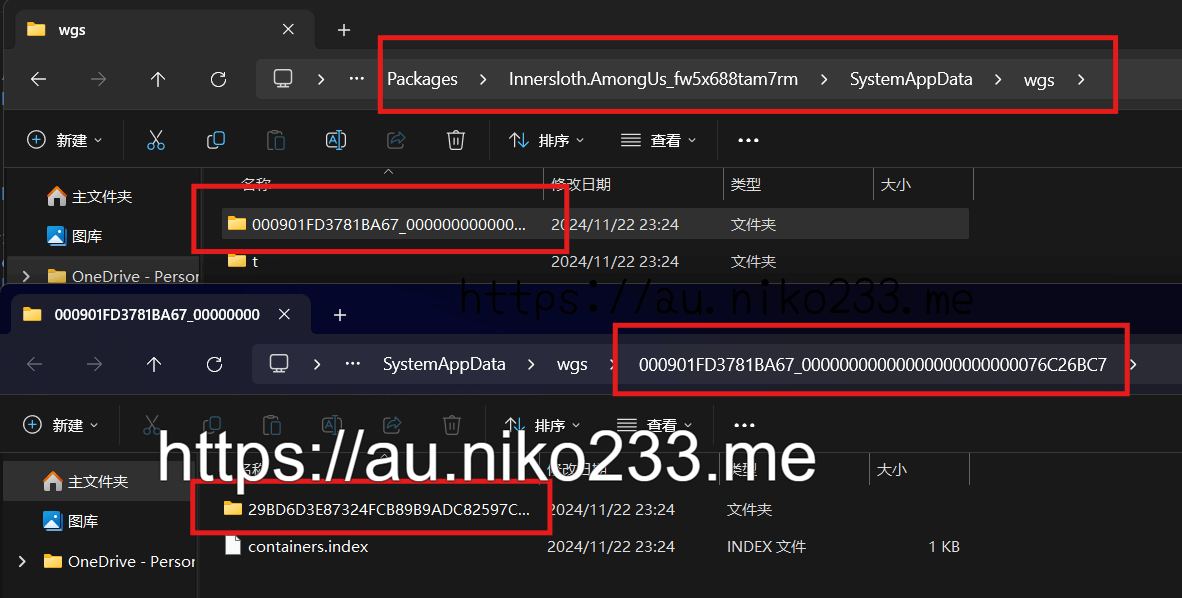
找到正确文件夹 找到配置文件
打开文件夹到最深后,你会看到几个同样以长数字 + 字母命名的文件,你需要依次打开(系统自带记事本即可),找到正确的配置文件。
提示
正确的文件内容一般为下方内容:
{
  "CurrentRegionIdx": 4,
  "Regions": [
    // 这里是你的服务器配置,可能与示例配置不一样。
    {
      "$type": "StaticHttpRegionInfo, Assembly-CSharp",
      "Name": "<color=#16FFFF>清风服</color><color=#1B5EB7>[宁波]</color>",
      "PingServer": "nb.server.qingfengawa.top",
      "Servers": [
        {
          "Name": "http-1",
          "Ip": "https://nb.server.qingfengawa.top",
          "Port": 443,
          "UseDtls": false,
          "Players": 0,
          "ConnectionFailures": 0
        }
      ],
      "TargetServer": null,
      "TranslateName": 1003
    }
  ]
}
可能你打开的时候看到文件内容是压缩后的(没有空格空行)。
但这是预期行为,不必担心。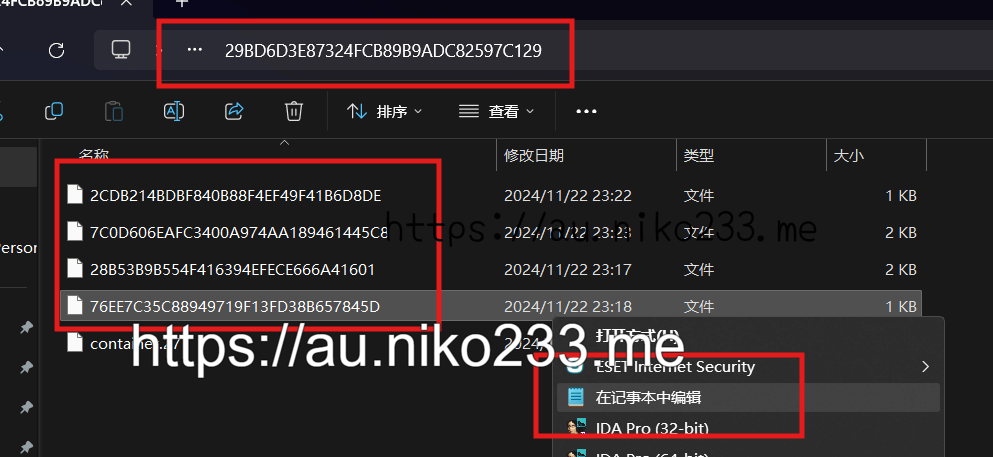
找到正确文件 替换配置文件
打开刚刚下载的文件,将其内容全选复制粘贴替换掉打开的配置文件中。
安装完成
如果你用不同的 Microsoft Store 账号购买了 Among Us,那么每个 Among Us 都需要单独进行安装操作。
手机端
App Store / Google Play
该安装方法来源于 NikoCat233,清风服不提供该安装方法的技术支持。
打开客户端
打开 Among Us,将其保持后台运行。
安装服务器
点击上方的卡片,浏览器会自动跳转到 Among Us 并安装服务器。
要安装的服务器未在此列出?
文档相对于服务器配置文件有时可能会落后,导致您想要安装的服务器不存在于此处。
如果您有一定技术力,您可以通过自己拼接安装链接的方式安装服务器。安装链接的格式为:
amongus://init?servername=服务器名称&serverport=端口号&serverip=服务器地址&usedtls=是否使用DTLS您可以通过下载服务器配置文件并打开查看服务器配置,来获取服务器名称、端口号、服务器地址、是否使用DTLS等信息。
随后将链接中的服务器名称、端口号、服务器地址、是否使用DTLS替换为您获取到的信息,再在浏览器中打开这个链接即可。如果您有 MT 管理器等手机端的文件管理器,你可以通过下载服务器配置文件并覆盖 Among Us 的配置文件以进行安装。
清风对 Android 平台了解知之甚少,因此不提供该方法的详细教程。安装完成
Starlight
由于清风没有 Android 平台的设备,无法更新安装教程,因此该方法可能已经过时。
此教程使用 Starlight 的首个公测版本编写。
打开 Starlight
打开 Starlight,点击进入服务器页面。
添加服务器
点击右下角的 + 号,选择添加自定义服务器。
在弹出的页面中填写以下内容:
- 名称:
清风服[宁波] - 地址:
https://nb.server.qingfengawa.top - 端口:
443 - 托管者:
QingFeng
填写完成后点击添加服务器。
- 名称:
安装完成
模组安装
您可以通过我们为不同模组提供的配置文件或是插件等内容来通过模组端安装清风服。
相对于常规的安装方法,通过模组安装通常更为简便。
模组开发者 / 懒人包制作者还可考虑通过此方式将清风服集成至模组,以提供更方便的使用体验。
Nebula
若您在使用 Nebula,您可以通过清风服制作的插件包来快捷的安装清风服。
下载插件包
安装插件包
打开你安装 Nebula 的文件夹,将下载的插件包移动到
Addons文件夹(不存在则自行创建)中。不要解压压缩包,Nebula 的插件就是以压缩包形式存在的。
Nebula 根目录
FengServerInstallerNebula.zip
…
Among Us_Data
BepInEx
dotnet
.doorstop_version
Among Us.exe
baselib.dll
changelog.txt
doorstop_config.ini
GameAssembly.dll
steam_appid.txt
UnityCrashHandler32.exe
UnityPlayer.dll
winhttp.dll
安装完成
可选操作
安装 Reactor
Reactor 是一个适用于 Among Us 的模组开发 API,其为模组开发带来了诸多便利。
清风服对 Reactor 拥有原生支持,若您的客户端安装了该模组,您在加入清风服时可大幅减少等待时间。
如果你对 Among Us 模组相关知识不了解或安装模组仍不够熟练,则我们不建议你安装 Reactor。
安装此模组,你需要自行确认 Reactor 与你使用的模组、Among Us 版本的兼容性。
清风服不对任何由于安装 Reactor 导致的问题负责。
此教程将使用模拟在 Windows 11 Steam 平台使用原版 Among Us v17.1 安装 Reactor。
下载 BepInEx
打开下载页面,翻阅到下方的 Artifacts 部分,找到带有
BepInEx-Unity.IL2CPP-win-x86-....zip字样的压缩包并点击下载。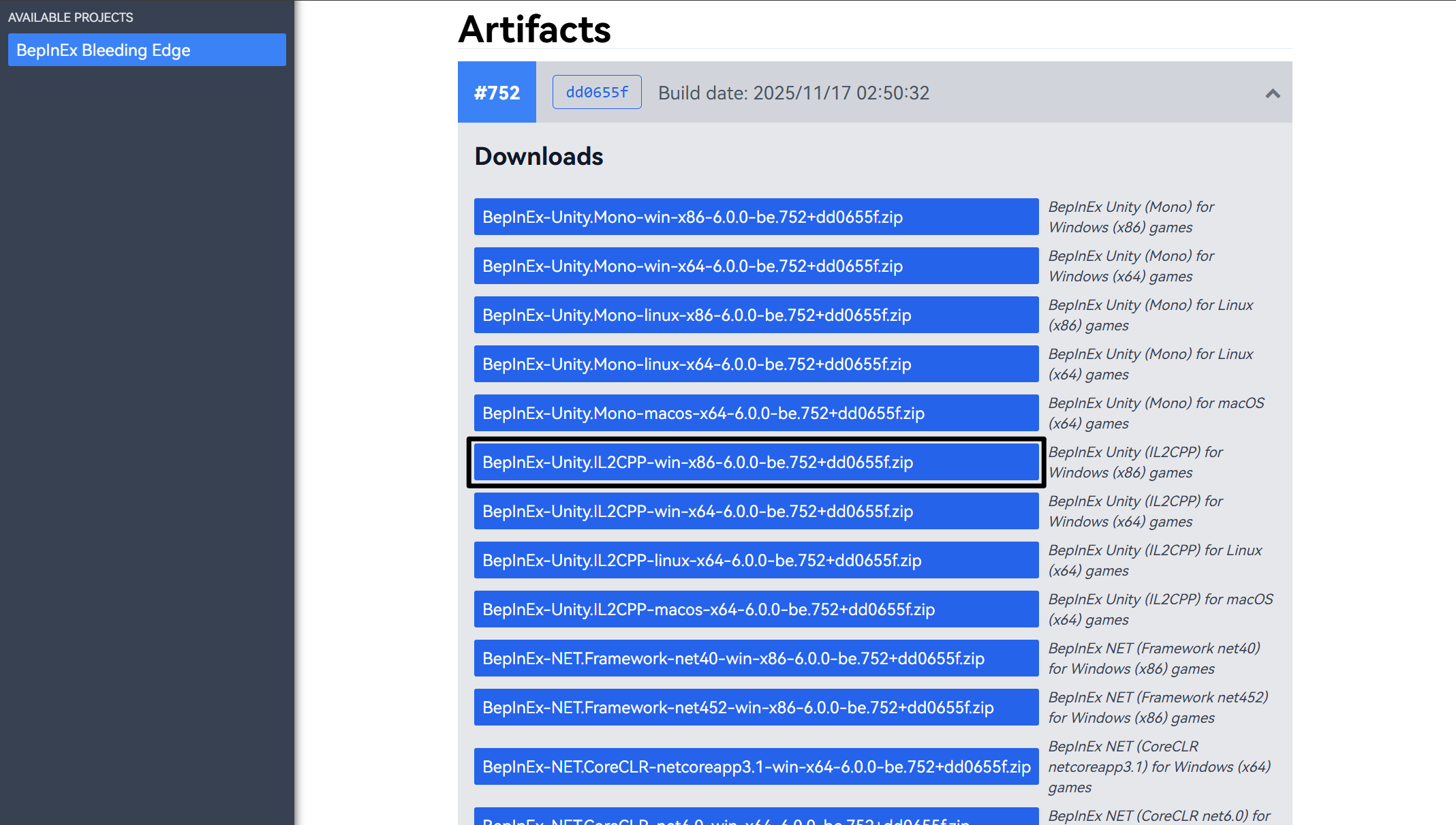
下载 BepInEx Reactor 官方没有推荐使用的 BepInEx 版本,因此我们建议您使用最新版本,若遇到问题再考虑到回退到上一个大版本。
下载 Reactor
清风服建议使用 2.5.0+ 版本的 Reactor。
安装 BepInEx
解压下载的 BepInEx 压缩包到 Among Us 根目录中。
安装完成后的 Among Us 根目录
Among Us_Data
BepInEx
dotnet
.doorstop_version
Among Us.exe
baselib.dll
changelog.txt
doorstop_config.ini
GameAssembly.dll
steam_appid.txt
UnityCrashHandler32.exe
UnityPlayer.dll
winhttp.dll
安装 Reactor
将下载的
Reactor.dll移动到 Among Us 根目录中的BepInEx/plugins/文件夹中。Among Us 根目录
Among Us_Data
core
patchers
Reactor.dll
dotnet
.doorstop_version
Among Us.exe
baselib.dll
changelog.txt
doorstop_config.ini
GameAssembly.dll
steam_appid.txt
UnityCrashHandler32.exe
UnityPlayer.dll
winhttp.dll
安装完成
若你在安装后首次启动游戏,你会注意到启动时间花费的时间较长。
这是正常现象,是因为 BepInEx 正在进行初始化,具体时间取决于你的网络状况。
在初始化完成后,后续启动的时间将恢复正常。官方原文:
You should launch the game now to complete the first launch setup. BepInEx will internally dump the game's assemblies, and make it compatible for patching. The first launch will take a much longer time than normal, as BepInEx processes the game. The launch time will be much shorter on future launches.
更新
您可直接通过安装教程覆盖更新服务器配置。